 CloudyDupe
Seus arquivos estão na nuvem. Tenha uma cópia fora dela.
Otimizar Armazenamento do Mac libera espaço, mas muitas vezes deixa apenas marcadores no Mac. O CloudyDupe baixa os arquivos completos quando necessário, copia para um disco externo ou pasta local e depois devolve o espaço temporário ao macOS. Sua cópia, no seu disco, acessível sem conta nem internet.
- Funciona em macOS 15 ou posterior
- Os arquivos nunca passam pelos nossos servidores
- Sem conta, sem inscrição
- Continua trabalhando na barra de menu
O problema
Um espaço reservado não é um arquivo
iCloud Drive e iCloud Fotos são serviços de sincronização, não arquivos. Eles são excelentes para fazer com que seus arquivos apareçam em todos os dispositivos e são indiferentes ao fato de você ainda ter uma cópia sua. Depois que a otimização do armazenamento tiver despejado os dados locais, a única cópia completa do seu trabalho ficará em uma conta, atrás de um login, no disco de outra pessoa.
O que você tem hoje
- Arquivos que mostram um ícone de nuvem e são baixados apenas quando abertos, um de cada vez.
- Uma biblioteca de fotos cujos originais em resolução total não estão neste Mac.
- Sem acesso offline em um avião, local de trabalho ou conexão ruim.
- Um arquivo que você não pode ler se a conta, a assinatura ou a rede não estiverem disponíveis.
O que CloudyDupe oferece a você
- Uma verdadeira árvore de pastas de arquivos reais em uma unidade que você tem em mãos, na mesma estrutura da fonte.
- Fotos e vídeos em resolução total exportado para esse mesmo destino, com compra única.
- Arquivos simples, sem formato de contêiner. Abra-os em Finder em qualquer Mac. Não é necessário CloudyDupe para lê-los.
- Um relato detalhado da corrida: o que foi copiado, o que foi ignorado e por quê, o que falhou.
Como funciona
Três opções, então funciona enquanto você faz outra coisa
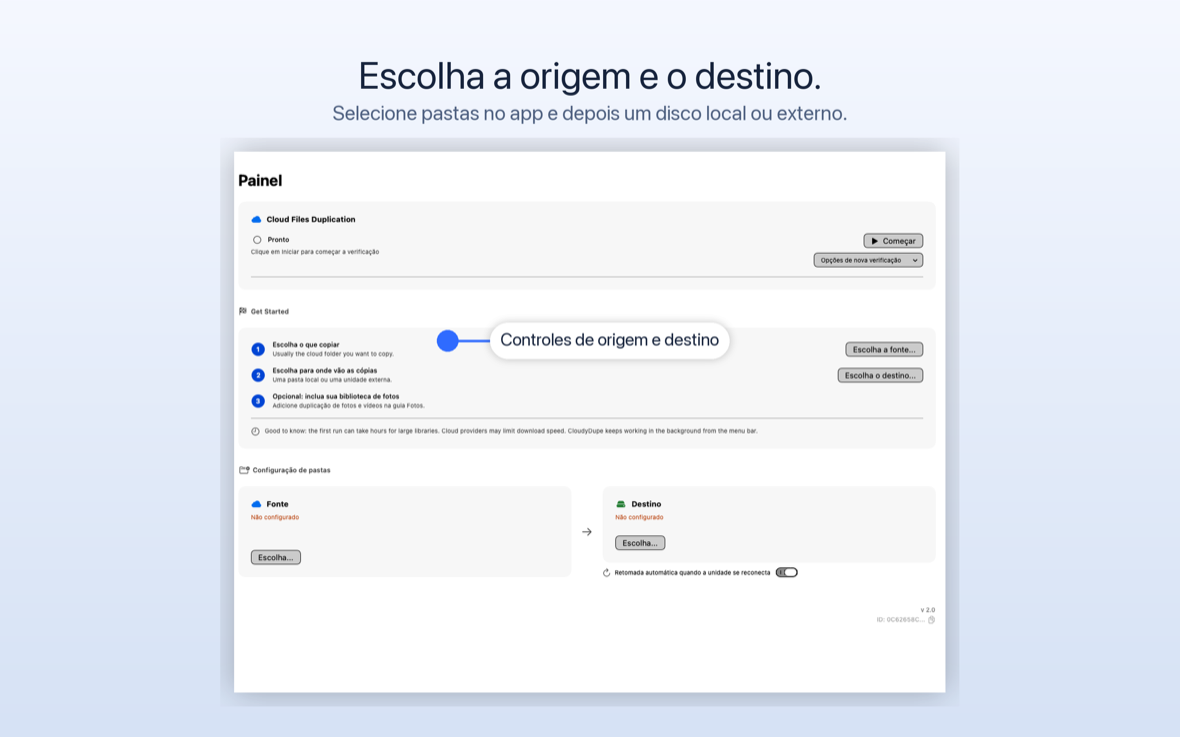
Não há projeto para configurar e nenhum cronograma para aprender. Aponte para uma pasta, aponte para uma unidade e pressione Iniciar. CloudyDupe percorre a origem, pede ao macOS para baixar cada arquivo somente na nuvem antes de ser necessário, copia-o para o destino e libera a cópia local temporária posteriormente.
Escolha o que copiar
Geralmente sua pasta iCloud Drive. A área de trabalho e os documentos sincronizados também podem ser incluídos, uma vez que você conceda acesso a eles.
Escolha para onde vão as cópias
Um SSD externo, um disco giratório, um volume de rede ou outra pasta neste Mac. Você o escolhe com o seletor de arquivo macOS padrão, portanto, CloudyDupe só toca no que você concede.
Pressione Iniciar
Feche a janela sempre que quiser. A execução continua na barra de menu e o ícone informa o que está acontecendo.
Características
Criado para bibliotecas que são grandes demais para serem babás
Uma primeira execução em uma grande biblioteca somente na nuvem é medida em horas, às vezes dias. Cada recurso abaixo existe porque um trabalho que precisa sobreviver por muito tempo ao sono, a um disco cheio, a um cabo arrancado e a uma mudança de ideia.
Baixa arquivos somente na nuvem sob demanda
CloudyDupe pede a macOS para buscar cada item somente na nuvem quando chega a sua vez, copia-o e, em seguida, pede a macOS para liberar o download local novamente. Arquivos que já eram locais permanecem intactos.
Seu disco de inicialização não enche
Um teto temporário de espaço em disco limita o quanto é baixado de uma vez. Quando a fila atinge seu limite, ela aguarda espaço em vez de deixar seu Mac com zero bytes livres.
Sobrevive a uma unidade desconectada
CloudyDupe observa o volume de destino. Ative a retomada automática e reconecte a unidade para retomar a execução de onde parou, em vez de recomeçar.
Copia apenas o que mudou
As execuções posteriores comparam o destino com a origem e copiam a diferença. Escolha Rápido, que compara tamanho e data de modificação, ou Completo, que também compara uma soma de verificação.
Exclusões, por arquivo ou pasta
Após a descoberta, você obtém uma árvore navegável com tudo o que foi encontrado. Desmarque os ramos que você não deseja. Pesquise pelo nome quando a árvore for enorme.
Uma discagem rápida, porque vai para 11
A velocidade de processamento varia de um rastreamento suave até uma inclinação total, com um limite separado para downloads simultâneos. Acelere e continue trabalhando ou abra-o durante a noite.
Itens ignorados, com o motivo
Itens sem nada para copiar, como um alias quebrado, são listados como ignorados em vez de contados como falhas. Uma janela separada mostra a lista completa e por que cada uma foi ignorada.
Uma barra de menu que se explica
Passe o mouse sobre o ícone e ele indica a condição exata: em execução, aguardando espaço, aguardando na unidade, precisando de acesso à pasta. VoiceOver lê o mesmo texto.
Verifique você mesmo o destino
Para fotos, Verificar destino relê os arquivos copiados da unidade e compara as somas de verificação. Você inicia, porque em um volume de rede pode levar horas.
Enquanto corre
Você nunca está adivinhando o que está fazendo
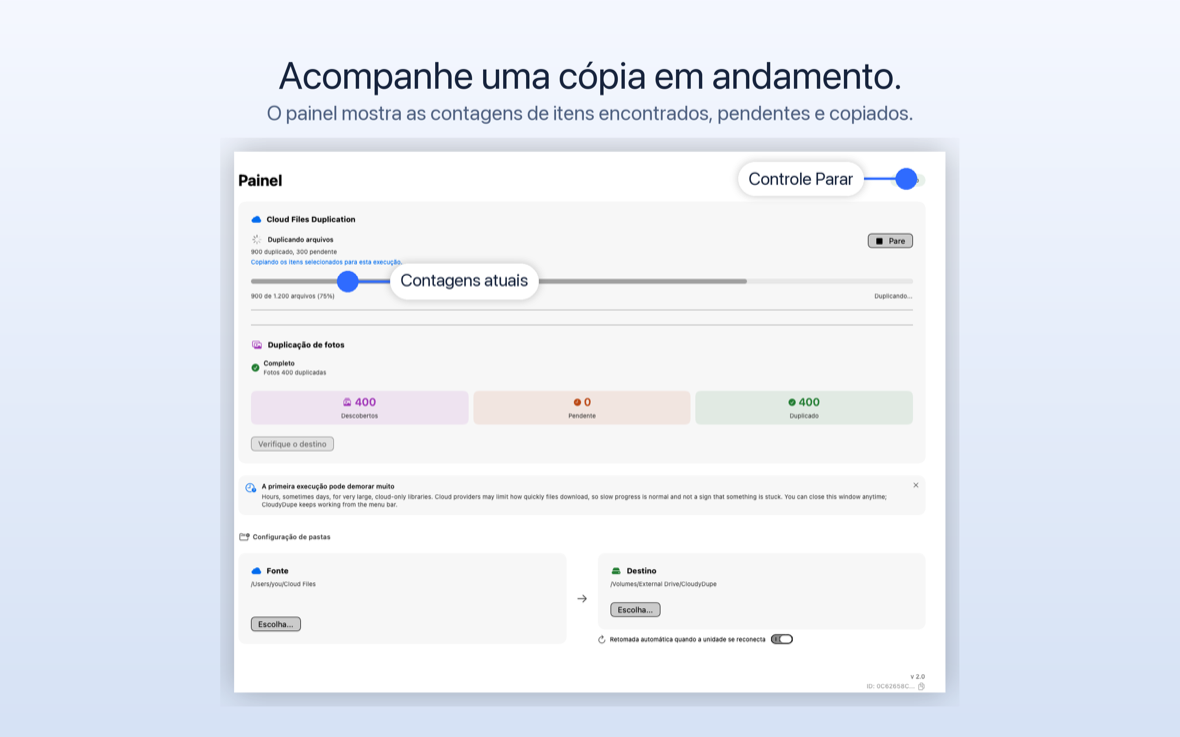
Trabalhos longos dão errado quando ficam em silêncio. CloudyDupe informa a fase em que se encontra, o arquivo em que se encontra, as contagens de ambos os lados e uma estimativa para o restante.
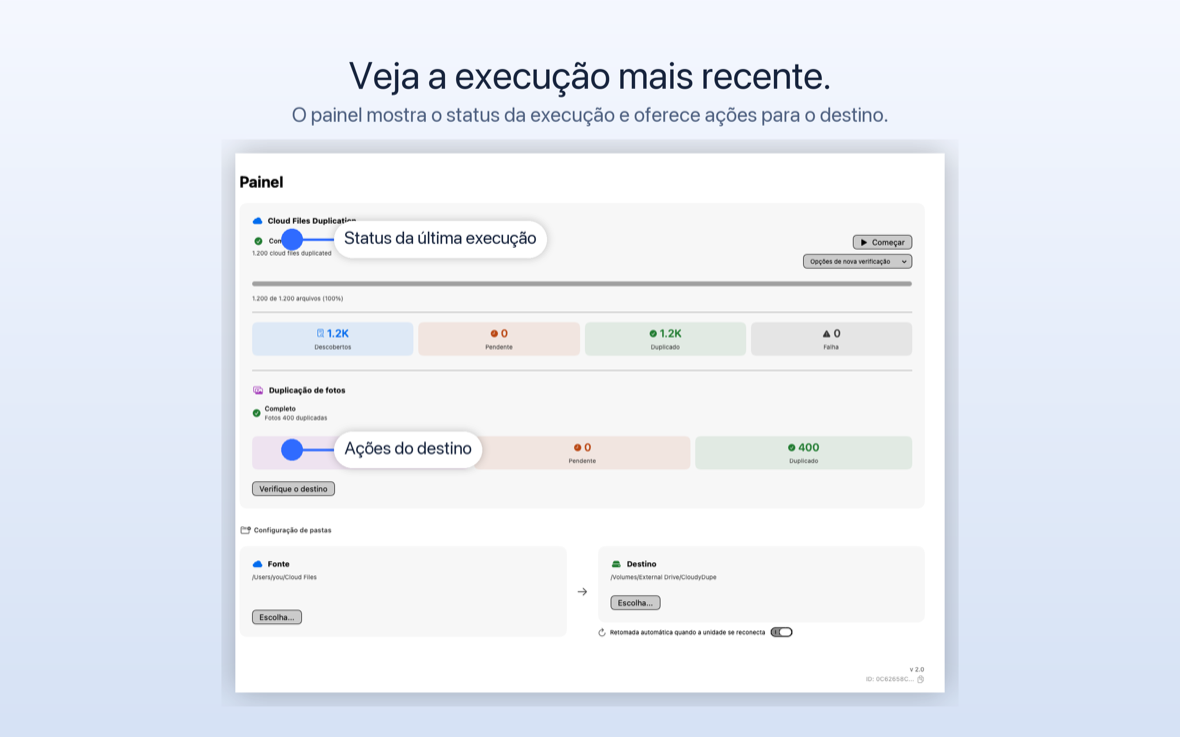
- Contagens ao vivo para descobertos, pendentes, duplicados e com falha, para arquivos na nuvem e fotos separadamente.
- Progresso e um ETA que são atualizados conforme a taxa de transferência muda.
- Notas em linguagem simples quando algo é normal, mas parece alarmante, como uma primeira execução lenta.
- A hora de término da última execução, para que você possa saber rapidamente se a cópia de hoje já aconteceu.
- Uma lista de falhas na qual você pode agir, com o erro para cada arquivo em vez de um aviso genérico.
Fotos
Seus originais, fora da biblioteca e na unidade
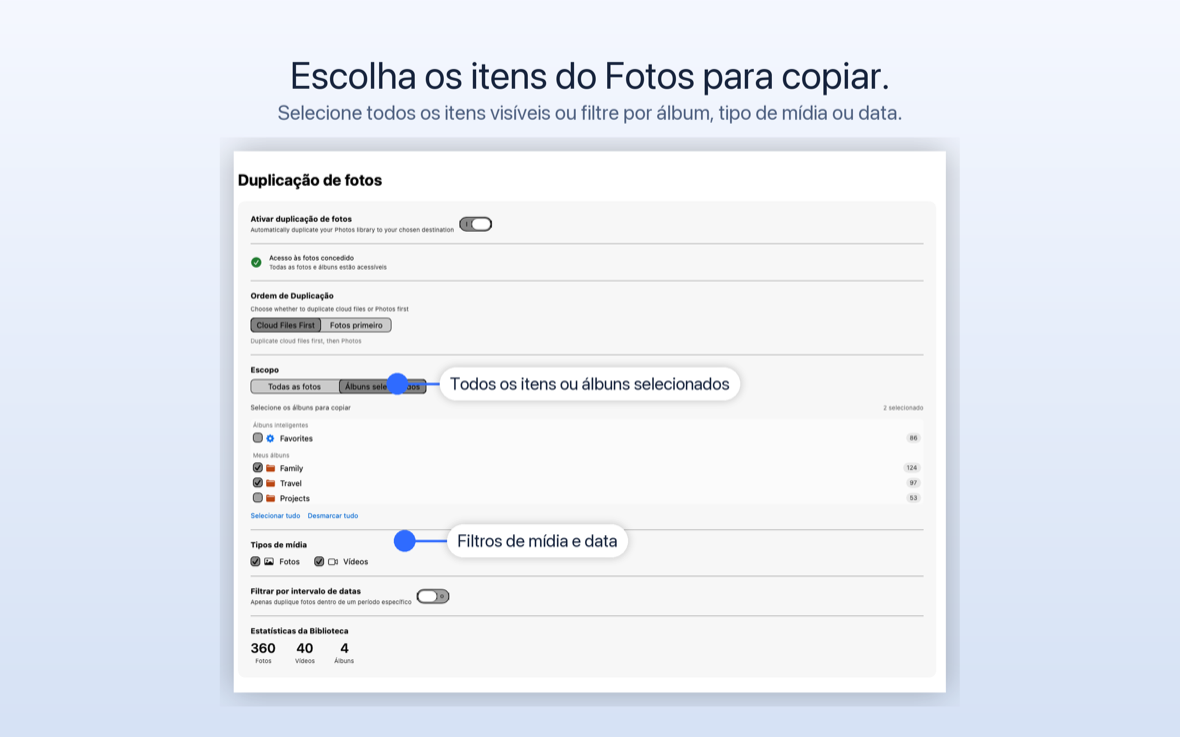
A Biblioteca de fotos é a parte que as pessoas mais temem perder e a mais difícil de copiar manualmente. Com a compra no aplicativo de duplicação de fotos, CloudyDupe exporta fotos e vídeos em resolução total para o seu destino como arquivos comuns.
- Todas as fotos ou álbuns selecionados, com a contagem de itens mostrada ao lado de cada álbum.
- Fotos, vídeos ou ambos.
- Um filtro de período quando você só precisa de um determinado período de anos.
- Controle de pedidos: arquivos na nuvem primeiro ou fotos primeiro, para quando você se importa, o que termina hoje à noite.
- Verificação de soma de verificação das fotos copiadas, iniciadas por você.
Controlar
Configurações que respeitam a máquina que você está usando
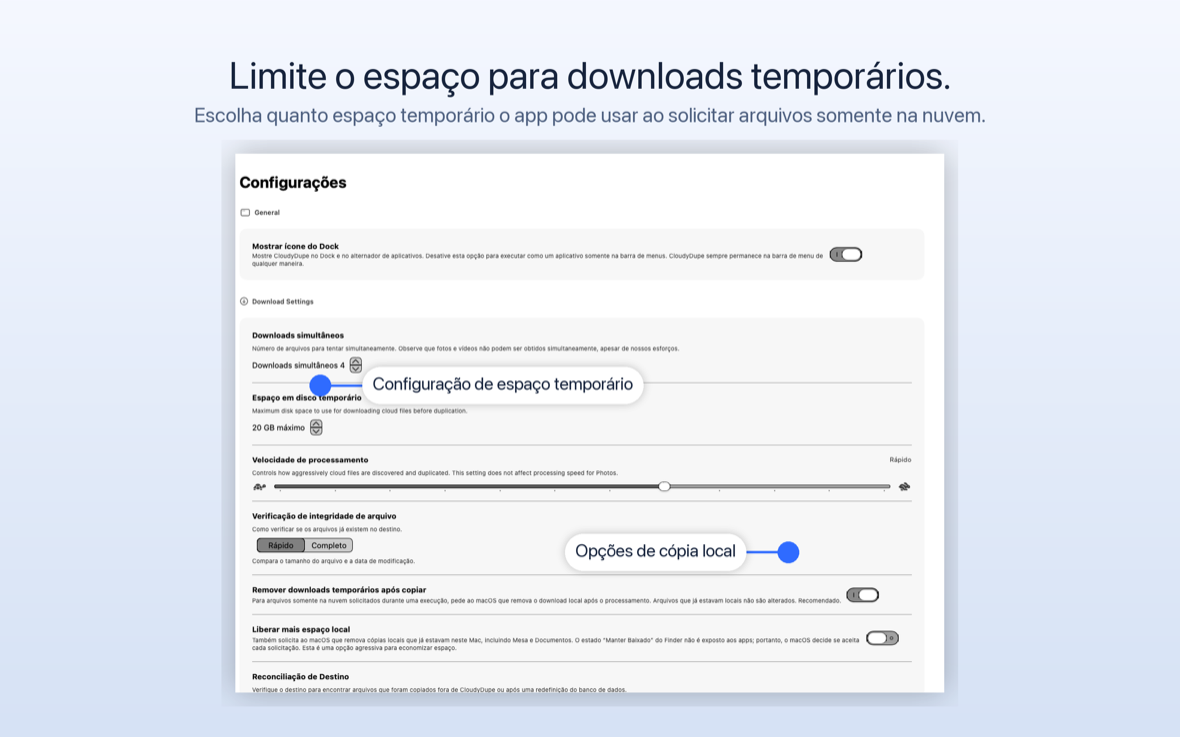
Este é um utilitário, não um serviço que decide as coisas por você. Cada compensação entre velocidade, espaço em disco e profundidade é uma configuração que você pode ver e alterar.
- Downloads simultâneos e um teto temporário de espaço em disco.
- Velocidade de processamento do mínimo ao completo.
- Verificação de integridade de arquivo: Rápido ou Completo com somas de verificação.
- Remova downloads temporários após copiar, portanto o espaço recuperado permanece recuperado.
- Espaço local adicional gratuito, um opt-in que também pede ao macOS para liberar cópias que já estavam neste Mac.
- Reconciliação de destino para verificar novamente a unidade e encontrar arquivos copiados fora do CloudyDupe.
- Ícone de encaixe opcional. Execute-o como um aplicativo somente de barra de menu, se preferir.
Quem usa
Pessoas que querem o arquivo, não a promessa do arquivo
CloudyDupe é estreito propositalmente. Se você já abriu uma pasta em um avião e não encontrou nada além de espaços reservados, ela foi escrita para você.
- Qualquer pessoa que ativou o Optimize Mac Storage e mais tarde me perguntei para onde foram os arquivos
- Fotógrafos e cinegrafistas que querem originais em uma unidade funcional
- Pessoas abandonando ou reduzindo um plano de nuvem que precisam dos dados primeiro
- Proprietários de NAS e servidores domésticos alimentando uma biblioteca local
- Consultores e pequenas empresas mantendo uma cópia offline do trabalho do cliente
- Qualquer pessoa vendendo ou limpando um Mac quem quer tudo primeiro em uma viagem
- Viajantes frequentes que precisam de arquivos sem rede
O que está incluído
A cópia é o aplicativo. Os extras são opcionais.
Copiar arquivos na nuvem para um destino escolhido é o núcleo do CloudyDupe e não precisa de assinatura. Duas adições estão disponíveis como compras no aplicativo quando você desejar.
Duplicação de arquivos na nuvem
Incluído no aplicativo
- Escolha qualquer pasta de origem e qualquer destino
- Baixa arquivos somente na nuvem conforme necessário
- Limite temporário de espaço em disco
- Exclusões por arquivo e pasta
- Verificação de integridade rápida ou completa
- Retomada automática quando a unidade se reconectar
- Operação da barra de menu e relatórios de itens ignorados
A cópia manual sempre funciona sem assinatura.
Duplicação de Fotos
Compra no aplicativo, Compartilhamento Familiar ativado
- Fotos e vídeos em resolução total até o seu destino
- Todas as fotos ou álbuns selecionados
- Fotos, vídeos ou ambos
- Filtro de período
- Arquivos na nuvem primeiro ou fotos primeiro
- Verificação de soma de verificação de fotos copiadas
Comprei uma vez. Não é uma assinatura.
Modo Contínuo
Assinatura opcional, Compartilhamento Familiar ativado
- Adiciona um intervalo de nova verificação de 5 a 60 minutos
- Executa enquanto o aplicativo está aberto
- Cancele a qualquer momento nas configurações do sistema
Apenas conveniência. Todo o resto funciona sem ele e as execuções manuais permanecem disponíveis.
As compras são feitas pela Apple e os preços atuais para o seu país são mostrados no Mac App Store. As compras no aplicativo podem ser restauradas em outros Macs.
Conversa franca
O que CloudyDupe não é
Preferimos que você instale esse entendimento exatamente no que ele faz. A lista abaixo não está em letras miúdas, é o produto.
Não é um software de backup
CloudyDupe copia arquivos para um destino que você escolher. Ele não fornece serviços de backup, controle de versão, armazenamento de arquivamento, recuperação de desastres ou restauração e não deve ser sua única cópia. Mantenha um backup independente que não dependa do CloudyDupe ou de qualquer unidade que ele toque.
Isso não muda sua nuvem
Nada é excluído do iCloud, nada é carregado e nada é sincronizado novamente. As cópias seguem uma direção: da origem que você escolhe até o destino que você escolhe. O espaço é recuperado no seu Mac solicitando ao macOS para liberar downloads locais, que é exatamente o que a otimização de armazenamento já faz.
A primeira execução é lenta e isso é honesto
O download de uma grande biblioteca somente na nuvem leva horas, às vezes dias. Os provedores de nuvem limitam a rapidez com que os arquivos são baixados, e nenhum aplicativo pode ser mais rápido do que isso. CloudyDupe foi projetado para continuar e dizer onde está, não para fingir que será rápido.
Verifique antes de excluir qualquer coisa. Os resultados dependem do macOS, do acesso às fotos, da sua rede, da disponibilidade dos arquivos de origem e da capacidade e formato do seu destino. Abra as cópias e verifique-as você mesmo antes de agir nos originais.
Privacidade
Seus arquivos vão para onde você os aponta e para nenhum outro lugar
CloudyDupe não possui servidor para seus dados porque não há razão para ter um. Ler seus arquivos e gravá-los em sua unidade acontecem no seu Mac.
Nunca sai do seu Mac
- O conteúdo de seus arquivos e fotos. Nunca coletados, nunca transmitidos, nunca armazenados por nós.
- Seus próprios arquivos. Eles são somente leitura para copiá-los para o destino selecionado.
- As credenciais da sua conta na nuvem. CloudyDupe nunca os vê. macOS cuida dos downloads.
- Detalhes de pagamento. As compras são feitas pela Apple.
O que você controla
- A análise está desativada até que você concorde. Se você aceitar, ele será anônimo: um identificador de dispositivo aleatório, contagens e tamanhos, tipos de erros e versão do aplicativo e do macOS. Nunca nomes de arquivos, nunca conteúdos. Desligue-o a qualquer momento nas Configurações.
- Os relatórios de problemas nunca são automáticos. Você escreve a descrição, vê na tela exatamente o que será enviado e decide se deseja enviar.
- Nomes de arquivos com falha são opcionais em um relatório. Freqüentemente, eles explicam uma falha e uma alternância os deixa de fora.
- Sem conta e sem inscrição. Não há nada para fazer login.
Requisitos
Compatibilidade
| Sistema operacional | macOS 15.0 ou posterior |
|---|---|
| Modelos Mac | Silício da Apple e Macs Intel |
| Versão atual | 2.1 |
| Fontes | iCloud Drive e outras pastas que você selecionar, incluindo Área de Trabalho e Documentos sincronizados depois de conceder acesso. O suporte para download somente na nuvem depende do provedor de arquivos macOS, e é por isso que iCloud Drive é o caso para o qual foi criado. |
| Destinos | Unidades externas, volumes de rede e pastas locais. APFS, HFS+ e exFAT se comportam melhor. As unidades formatadas em FAT rejeitam nomes longos e arquivos grandes, e CloudyDupe os relata como erros em vez de ocultá-los. |
| Fotos | A duplicação de fotos requer permissão para sua biblioteca de fotos e uma compra no aplicativo. |
| Idiomas | Inglês, alemão, francês, italiano, português (Brasil) e japonês |
| Distribuição | Mac App Store, em sandbox, com acesso apenas às pastas que você escolher |
| Editor | Vertolini, LLC |
Questões
As perguntas que as pessoas fazem primeiro
Isso realmente fará o download dos meus arquivos somente na nuvem ou apenas copiará os espaços reservados?
Ele os baixa. Para cada item somente na nuvem, CloudyDupe pede ao macOS para buscar o arquivo real, espera por ele, copia-o para o seu destino e, em seguida, pede ao macOS para liberar a cópia local novamente. O que chega à sua unidade é o arquivo, não um esboço.
Ele preencherá meu disco de inicialização enquanto funciona?
É isso que a configuração de espaço em disco temporário impede. Você define um teto e a fila de download fica dentro dele, esperando espaço em vez de consumir tudo de graça. Com Remova downloads temporários após copiar ativado, cada arquivo obtido é liberado após ter sido copiado.
Exclui alguma coisa do iCloud?
Não. Nada é excluído da sua conta na nuvem e nada é carregado ou sincronizado novamente. A única remoção que o CloudyDupe realiza é pedir ao macOS para liberar downloads locais no seu Mac, que é a mesma coisa que a otimização de armazenamento faz. A cópia na nuvem permanece.
CloudyDupe é um aplicativo de backup?
Não, e não vamos vendê-lo como um só. É um utilitário de cópia. Não possui controle de versão, garantias de arquivamento e processo de restauração, e não deve ser sua única cópia de nada. Mantenha um backup real que não dependa do CloudyDupe ou de qualquer uma das unidades que ele utiliza.
Posso fechar a janela ou colocar meu Mac em suspensão?
Feche a janela livremente: a execução continua e o ícone da barra de menu informa o status. O sono pausa o trabalho, pois macOS suspende os downloads. Ao acordar, CloudyDupe continua e pega itens que ainda não copiou.
O que acontece se eu desconectar a unidade no meio de uma corrida?
A execução para e informa que o destino não está disponível e os arquivos já copiados permanecem copiados. Ligar retomada automática quando a unidade se reconecta e conectá-lo novamente inicia o trabalho novamente, continuando em vez de reiniciar.
Leia o FAQ completo, incluindo formatos de unidade e primeiras execuções lentas →
Coloque seus arquivos em um disco que é seu
Escolha uma pasta, escolha uma unidade e pressione Iniciar. CloudyDupe faz o download e a cópia e informa exatamente o que fez.
- macOS 15 ou posterior
- Nenhuma conta para criar
- Seus arquivos permanecem seus