 CloudyDupe
Ihre Dateien liegen in der Cloud. Behalten Sie eine Kopie außerhalb der Cloud.
„Mac-Speicher optimieren“ schafft Platz, lässt auf dem Mac aber oft nur Platzhalter zurück. CloudyDupe lädt die vollständigen Dateien bei Bedarf, kopiert sie auf eine externe Festplatte oder in einen lokalen Ordner und gibt den temporären Speicher anschließend wieder frei. Ihre Kopie, auf Ihrem Laufwerk, ohne Konto oder Netzwerk lesbar.
- Läuft auf macOS 15 oder höher
- Dateien passieren niemals unsere Server
- Kein Konto, keine Anmeldung
- Funktioniert weiterhin über die Menüleiste
Das Problem
Ein Platzhalter ist keine Datei
iCloud Drive und iCloud Fotos sind Synchronisierungsdienste, keine Archive. Sie sind hervorragend darin, Ihre Dateien auf jedem Gerät anzuzeigen, und es ist ihnen egal, ob Sie noch eine eigene Kopie besitzen. Sobald die Speicheroptimierung die lokalen Daten entfernt hat, verbleibt die einzige vollständige Kopie Ihrer Arbeit in einem Konto, hinter einem Login, auf der Festplatte einer anderen Person.
Was Sie heute haben
- Dateien, die ein Wolkensymbol anzeigen und nur einzeln heruntergeladen werden, wenn sie geöffnet werden.
- Eine Fotobibliothek, deren Originale in voller Auflösung sich nicht auf diesem Mac befinden.
- Kein Offline-Zugriff im Flugzeug, auf der Baustelle oder eine schlechte Verbindung.
- Ein Archiv, das Sie nicht lesen können, wenn das Konto, das Abonnement oder das Netzwerk nicht verfügbar ist.
Was CloudyDupe Ihnen bietet
- Ein echter Ordnerbaum von echten Dateien auf einem Laufwerk, das Sie in der Hand halten, in der gleichen Struktur wie die Quelle.
- Fotos und Videos in voller Auflösung mit einem einmaligen Kauf an denselben Bestimmungsort exportiert werden.
- Einfache Dateien, kein Containerformat. Öffnen Sie sie in Finder auf einem beliebigen Mac. Zum Lesen ist kein CloudyDupe erforderlich.
- Ein detaillierter Bericht über den Lauf: Was wurde kopiert, was wurde übersprungen und warum, was ist fehlgeschlagen.
Wie es funktioniert
Drei Möglichkeiten, dann funktioniert es, während Sie etwas anderes tun
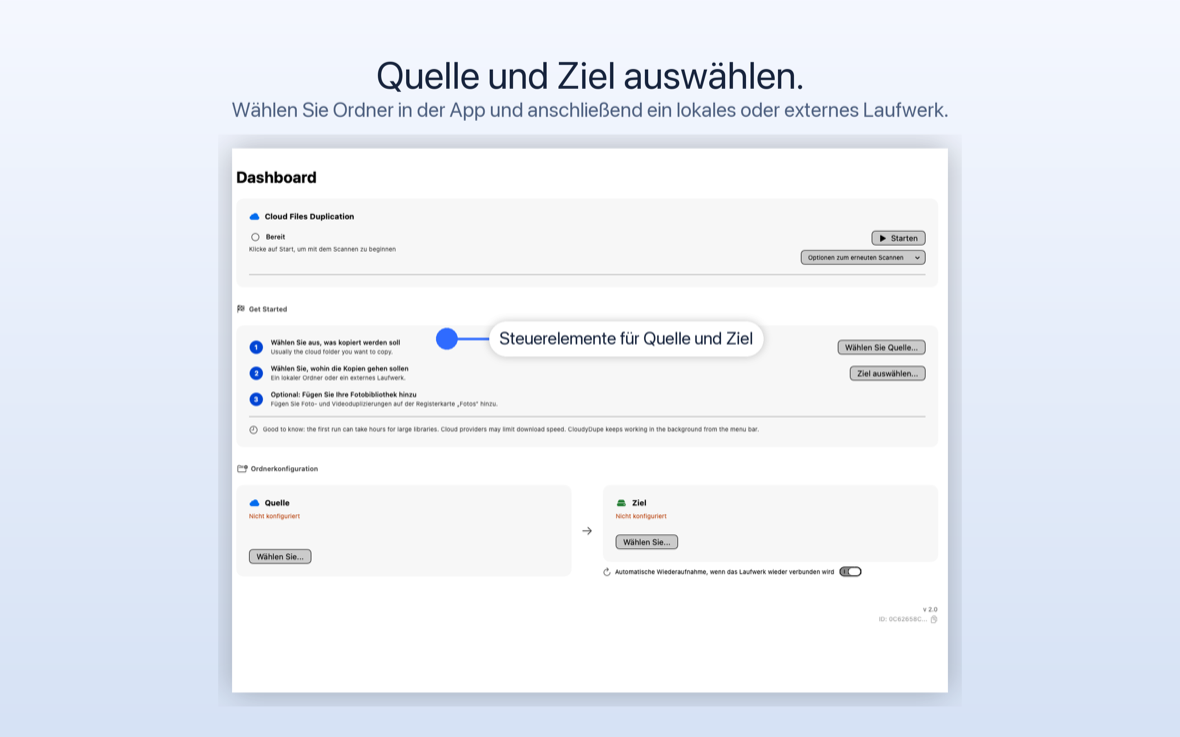
Es muss kein Projekt konfiguriert und kein Zeitplan erlernt werden. Richten Sie es auf einen Ordner, richten Sie es auf ein Laufwerk und drücken Sie Start. CloudyDupe durchläuft die Quelle, fordert macOS auf, jede Nur-Cloud-Datei herunterzuladen, kurz bevor sie benötigt wird, kopiert sie an das Ziel und gibt anschließend die temporäre lokale Kopie frei.
Wählen Sie aus, was kopiert werden soll
Normalerweise Ihr iCloud Drive-Ordner. Synchronisierte Desktops und Dokumente können ebenfalls einbezogen werden, sobald Sie Zugriff darauf gewähren.
Wählen Sie, wohin die Kopien gehen sollen
Eine externe SSD, eine rotierende Festplatte, ein Netzwerkvolume oder ein anderer Ordner auf diesem Mac. Sie wählen es mit der standardmäßigen macOS-Dateiauswahl aus, sodass CloudyDupe immer nur das berührt, was Sie gewähren.
Drücken Sie Start
Schließen Sie das Fenster, wann immer Sie möchten. Der Lauf wird in der Menüleiste fortgesetzt und das Symbol dort zeigt Ihnen an, was gerade passiert.
Merkmale
Entwickelt für Bibliotheken, die zu groß sind, um sie zu betreuen
Der erste Durchlauf einer großen reinen Cloud-Bibliothek dauert Stunden, manchmal sogar Tage. Alle unten aufgeführten Funktionen sind vorhanden, weil ein so langer Job den Ruhezustand, eine volle Festplatte, ein gerissenes Kabel und eine Änderung der Meinung überstehen muss.
Lädt bei Bedarf nur Cloud-Dateien herunter
CloudyDupe fordert macOS auf, jedes einzelne Cloud-Element abzurufen, sobald es an der Reihe ist, es zu kopieren und dann macOS aufzufordern, den lokalen Download erneut freizugeben. Dateien, die bereits lokal waren, bleiben davon unberührt.
Ihr Startvolume ist nicht voll
Eine temporäre Speicherplatzobergrenze begrenzt, wie viel auf einmal heruntergeladen wird. Wenn die Warteschlange Ihr Limit erreicht, wartet sie auf Speicherplatz, anstatt Ihren Mac auf null freie Bytes zu bringen.
Überlebt ein nicht angeschlossenes Laufwerk
CloudyDupe überwacht das Zielvolume. Wenn Sie die automatische Wiederaufnahme aktivieren und das Laufwerk erneut anschließen, wird der Lauf an der Stelle fortgesetzt, an der er gestoppt wurde, anstatt von vorne zu beginnen.
Kopiert nur das, was sich geändert hat
Spätere Läufe vergleichen das Ziel mit der Quelle und kopieren die Differenz. Wählen Sie „Schnell“, um Größe und Änderungsdatum zu vergleichen, oder „Gründlich“, um auch eine Prüfsumme zu vergleichen.
Ausschlüsse nach Datei oder Ordner
Nach der Entdeckung erhalten Sie einen durchsuchbaren Baum mit allen gefundenen Daten. Deaktivieren Sie die Zweige, die Sie nicht möchten. Suchen Sie nach dem Namen, wenn der Baum riesig ist.
Eine Kurzwahl, denn es geht bis 11
Die Verarbeitungsgeschwindigkeit reicht von sanftem Kriechen bis hin zu Höchstgeschwindigkeit, mit einem separaten Limit für gleichzeitige Downloads. Drosseln Sie die Geschwindigkeit und arbeiten Sie weiter oder öffnen Sie sie über Nacht.
Übersprungene Elemente mit Angabe des Grundes
Elemente, hinter denen sich nichts zum Kopieren befindet, z. B. ein fehlerhafter Alias, werden als übersprungen aufgeführt und nicht als Fehler gezählt. Ein separates Fenster zeigt die gesamte Liste und den Grund, warum jede einzelne übersprungen wurde.
Eine Menüleiste, die sich selbst erklärt
Bewegen Sie den Mauszeiger über das Symbol und es benennt den genauen Zustand: läuft, wartet auf Speicherplatz, wartet auf dem Laufwerk, benötigt Ordnerzugriff. VoiceOver liest denselben Text.
Überprüfen Sie das Ziel selbst
Bei Fotos liest „Ziel überprüfen“ die kopierten Dateien erneut vom Laufwerk und vergleicht die Prüfsummen. Man startet es, denn auf einem Netzwerk-Volume kann es Stunden dauern.
Während es läuft
Sie erraten nie, was es tut
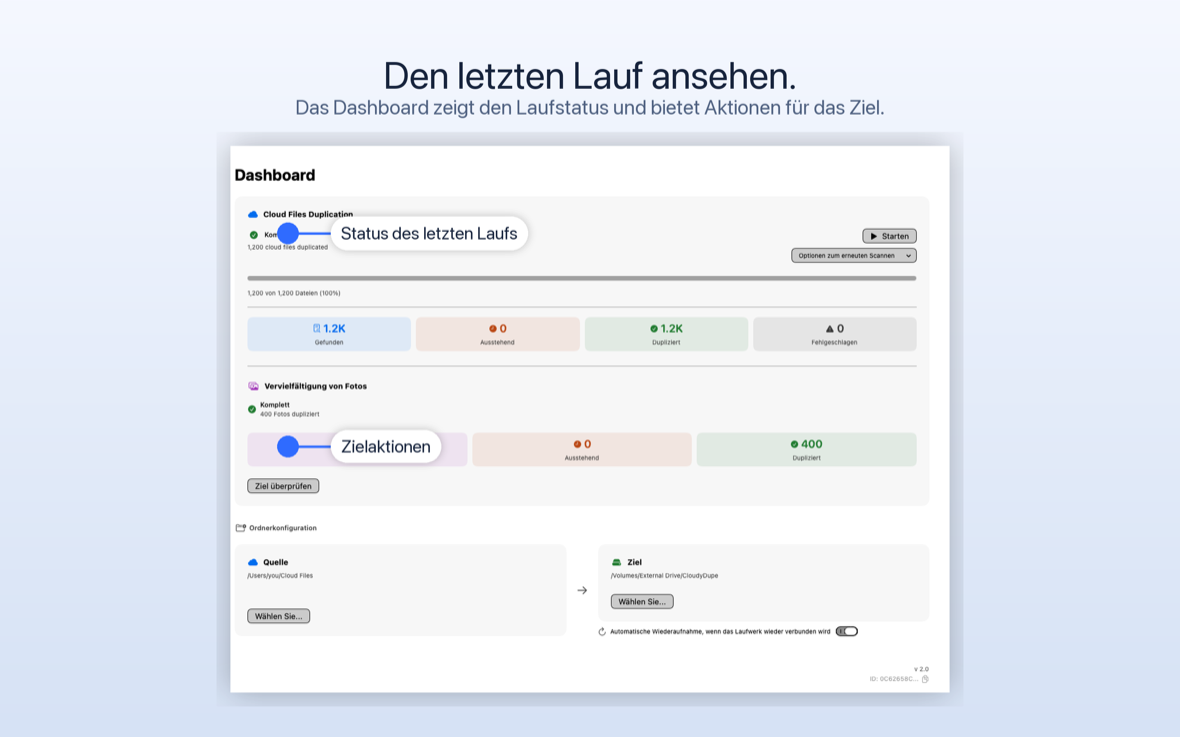
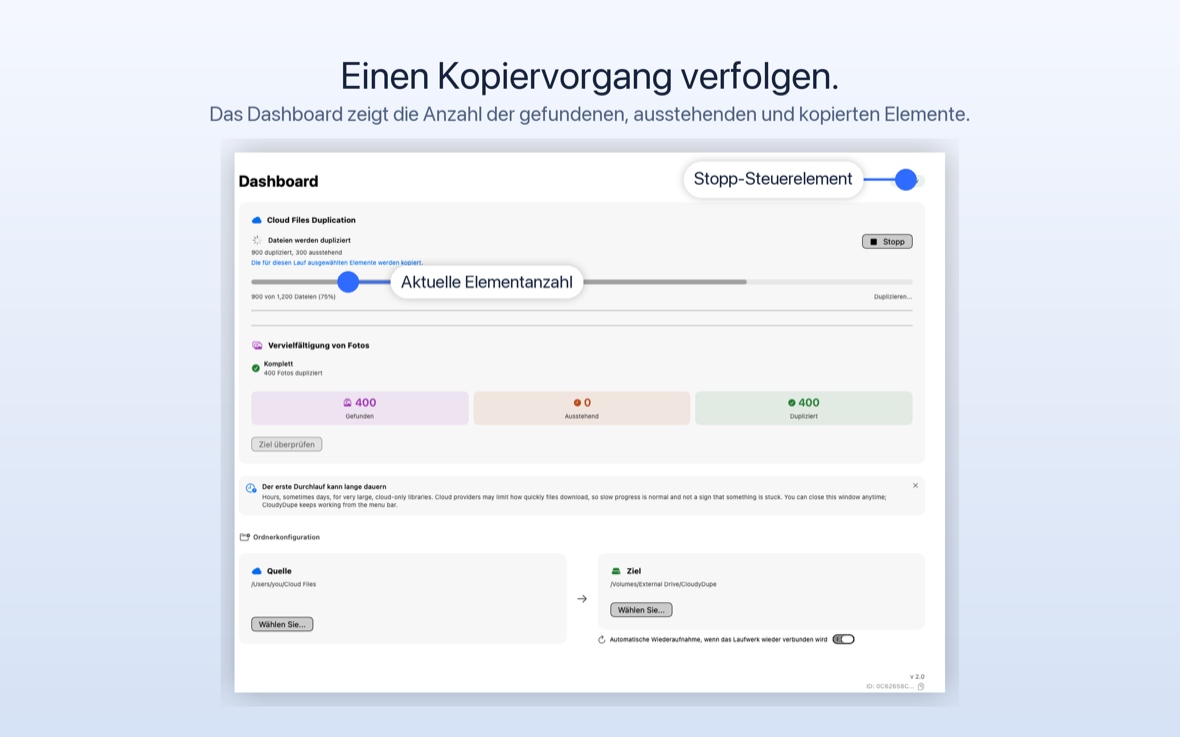
Lange Aufträge gehen schief, wenn sie still sind. CloudyDupe meldet die Phase, in der es sich befindet, die Datei, in der es sich befindet, die Anzahl auf beiden Seiten und eine Schätzung für den Rest.
- Das Leben zählt für entdeckte, ausstehende, duplizierte und fehlgeschlagene Dateien, für Cloud-Dateien und Fotos separat.
- Fortschritt und eine ETA Diese Aktualisierung erfolgt, wenn sich der Durchsatz ändert.
- Notizen in einfacher Sprache wenn etwas normal ist, aber besorgniserregend aussieht, wie zum Beispiel ein langsamer erster Lauf.
- Die Endzeit des letzten Laufs, sodass Sie auf einen Blick erkennen können, ob die heutige Kopie bereits passiert ist.
- Eine Fehlerliste, auf die Sie reagieren können, mit dem Fehler für jede Datei und nicht einer allgemeinen Warnung.
Fotos
Ihre Originale, raus aus der Bibliothek und aufs Laufwerk
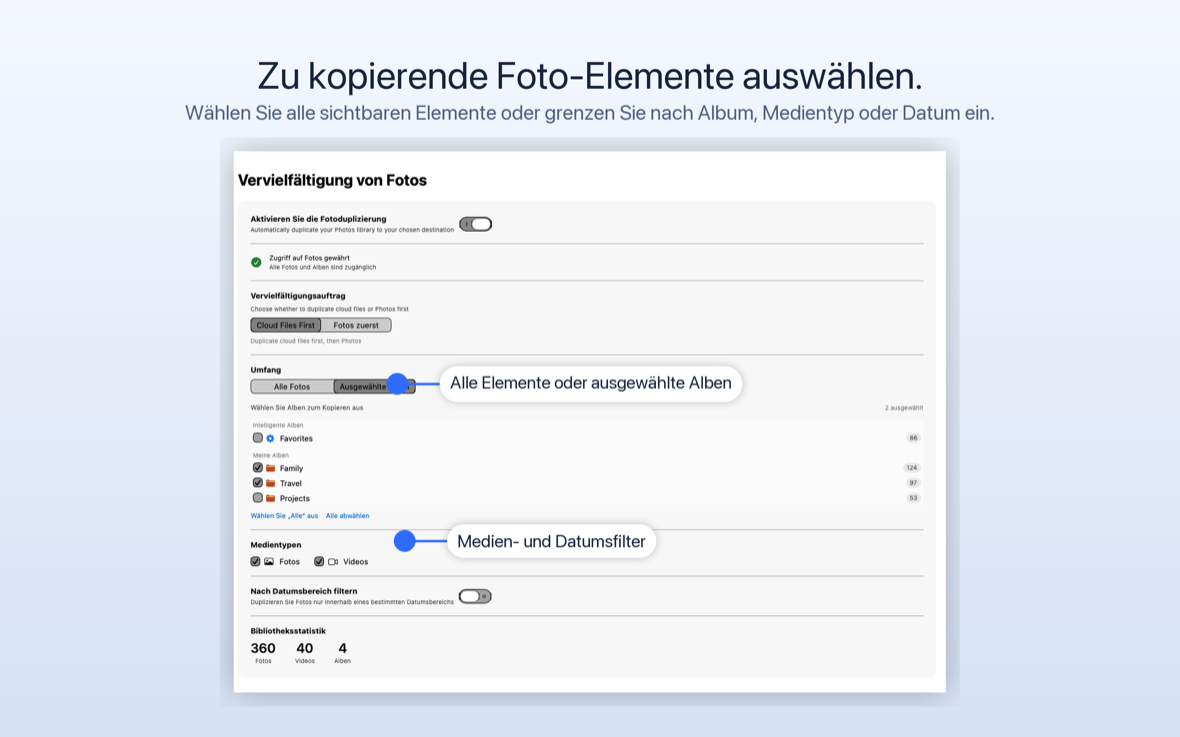
Die Fotobibliothek ist der Teil, vor dem die Leute am meisten Angst haben, ihn zu verlieren, und der am schwersten von Hand zu kopieren ist. Mit dem In-App-Kauf von Photos Duplication exportiert CloudyDupe Fotos und Videos in voller Auflösung als normale Dateien an Ihr Ziel.
- Alle Fotos oder ausgewählte Alben, wobei die Anzahl der Elemente neben jedem Album angezeigt wird.
- Fotos, Videos oder beides.
- Ein Datumsbereichsfilter wenn Sie nur einen bestimmten Zeitraum von Jahren benötigen.
- Auftragskontrolle: Cloud-Dateien zuerst oder Fotos zuerst, falls es Ihnen wichtig ist, was heute Abend fertig ist.
- Prüfsummenüberprüfung der kopierten Fotos, von Ihnen gestartet.
Kontrolle
Einstellungen, die die von Ihnen verwendete Maschine berücksichtigen
Dies ist ein Dienstprogramm, kein Dienst, der die Dinge für Sie entscheidet. Jeder Kompromiss zwischen Geschwindigkeit, Speicherplatz und Gründlichkeit ist eine Einstellung, die Sie sehen und ändern können.
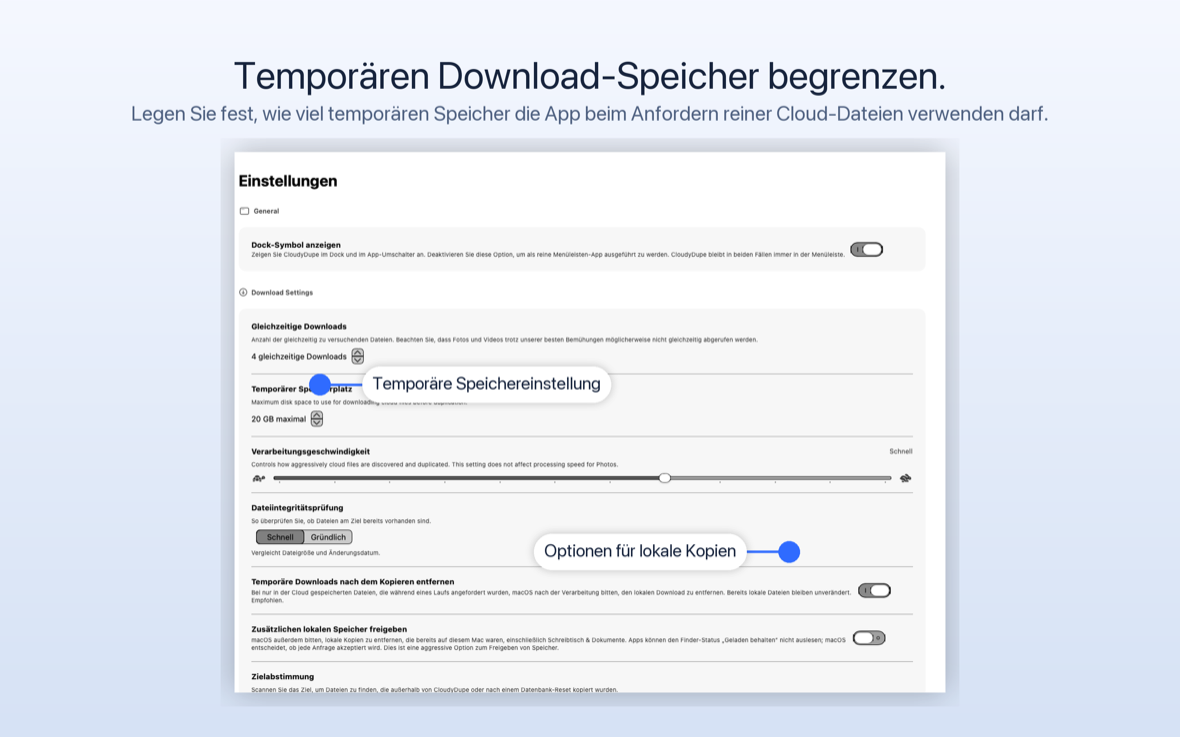
- Gleichzeitige Downloads und a temporäre Speicherplatzobergrenze.
- Verarbeitungsgeschwindigkeit von minimal bis voll.
- Überprüfung der Dateiintegrität: Schnell oder Gründlich mit Prüfsummen.
- Entfernen Sie temporäre Downloads nach dem Kopieren, also bleibt der zurückgewonnene Raum zurückgewonnen.
- Kostenloser zusätzlicher lokaler Raum, ein Opt-in, das macOS auch auffordert, Kopien freizugeben, die sich bereits auf diesem Mac befanden.
- Zielabgleich um das Laufwerk erneut zu scannen und Dateien zu finden, die außerhalb von CloudyDupe kopiert wurden.
- Dock-Symbol optional. Wenn Sie möchten, führen Sie es als reine Menüleisten-App aus.
Wer nutzt es?
Menschen, die die Datei wollen, nicht das Versprechen der Datei
CloudyDupe ist absichtlich eng. Wenn Sie jemals einen Ordner im Flugzeug geöffnet und nur Platzhalter gefunden haben, wurde er für Sie geschrieben.
- Jeder, der „Mac-Speicher optimieren“ aktiviert hat und fragte mich später, wohin die Dateien gingen
- Fotografen und Videofilmer die Originale auf einem funktionierenden Laufwerk haben möchten
- Personen, die einen Cloud-Plan kündigen oder verkleinern Wer braucht die Daten zuerst?
- Besitzer von NAS- und Heimservern Speisung einer örtlichen Bibliothek
- Berater und kleine Unternehmen Führen einer Offline-Kopie der Kundenarbeit
- Jeder, der einen Mac verkauft oder löscht Wer will schon alles auf einer Fahrt als Erster haben?
- Vielreisende die Dateien ohne Netzwerk benötigen
Was ist enthalten
Das Kopieren ist die App. Die Extras sind optional.
Das Kopieren von Cloud-Dateien an ein von Ihnen gewähltes Ziel ist der Kern von CloudyDupe und erfordert kein Abonnement. Zwei Ergänzungen sind bei Bedarf als In-App-Käufe verfügbar.
Duplizierung von Cloud-Dateien
In der App enthalten
- Wählen Sie einen beliebigen Quellordner und ein beliebiges Ziel
- Lädt bei Bedarf nur Cloud-Dateien herunter
- Temporäres Speicherplatzlimit
- Ausschlüsse nach Datei und Ordner
- Schnelle oder gründliche Integritätsprüfung
- Automatische Wiederaufnahme, wenn das Laufwerk wieder verbunden wird
- Menüleistenbedienung und Berichte über übersprungene Elemente
Das manuelle Kopieren funktioniert immer ohne Abonnement.
Fotos-Duplizierung
In-App-Kauf, Familienfreigabe aktiviert
- Fotos und Videos in voller Auflösung an Ihr Ziel
- Alle Fotos oder ausgewählte Alben
- Fotos, Videos oder beides
- Datumsbereichsfilter
- Cloud-Dateien zuerst oder Fotos zuerst
- Prüfsummenüberprüfung kopierter Fotos
Einmal gekauft. Kein Abonnement.
Continuous Mode
Optionales Abonnement, Familienfreigabe aktiviert
- Fügt ein Neuscan-Intervall von 5 bis 60 Minuten hinzu
- Wird ausgeführt, während die App geöffnet ist
- Der Abbruch ist jederzeit in den Systemeinstellungen möglich
Nur Bequemlichkeit. Alles andere funktioniert auch ohne, und manuelle Läufe bleiben verfügbar.
Einkäufe werden von Apple abgewickelt und die aktuellen Preise für Ihr Land werden im Mac App Store angezeigt. In-App-Käufe können auf Ihren anderen Macs wiederhergestellt werden.
Klartext
Was CloudyDupe nicht ist
Es wäre uns lieber, wenn Sie dieses Produkt installieren und genau verstehen, was es tut. Die folgende Liste ist kein Kleingedrucktes, sondern das Produkt.
Es handelt sich nicht um eine Backup-Software
CloudyDupe kopiert Dateien an ein von Ihnen gewähltes Ziel. Es bietet keine Sicherungsdienste, Versionierung, Archivspeicherung, Notfallwiederherstellung oder Wiederherstellung und es darf nicht Ihre einzige Kopie sein. Behalten Sie ein unabhängiges Backup, das nicht von CloudyDupe oder einem der Laufwerke abhängt, mit denen es in Berührung kommt.
Es verändert Ihre Cloud nicht
Es wird nichts aus iCloud gelöscht, nichts hochgeladen und nichts zurücksynchronisiert. Kopien werden nur in eine Richtung kopiert: von der Quelle, die Sie auswählen, zum Ziel, das Sie auswählen. Durch die Aufforderung an macOS, lokale Downloads freizugeben, wird Speicherplatz auf Ihrem Mac zurückgewonnen, was genau das ist, was die Speicheroptimierung bereits tut.
Der erste Lauf ist langsam, und das ist ehrlich
Das Herunterladen einer großen reinen Cloud-Bibliothek dauert Stunden, manchmal Tage. Cloud-Anbieter begrenzen die Geschwindigkeit, mit der Dateien heruntergeladen werden, und keine App kann schneller sein. CloudyDupe soll weitermachen und Ihnen sagen, wo es sich befindet, und nicht so tun, als würde es schnell gehen.
Überprüfen Sie dies, bevor Sie etwas löschen. Die Ergebnisse hängen von macOS, dem Fotozugriff, Ihrem Netzwerk, der Verfügbarkeit von Quelldateien sowie der Kapazität und dem Format Ihres Ziels ab. Öffnen Sie die Kopien und überprüfen Sie sie selbst, bevor Sie auf die Originale reagieren.
Privatsphäre
Ihre Dateien bleiben dort, wo Sie sie haben, und nirgendwo sonst
CloudyDupe hat keinen Server für Ihre Daten, da es keinen Grund dafür gibt. Das Lesen Ihrer Dateien und das Schreiben auf Ihr Laufwerk erfolgen beide auf Ihrem Mac.
Verlassen Sie niemals Ihren Mac
- Der Inhalt Ihrer Dateien und Fotos. Niemals erhoben, nie übermittelt, nie von uns gespeichert.
- Ihre Dateien selbst. Sie sind schreibgeschützt, um sie an das von Ihnen ausgewählte Ziel zu kopieren.
- Ihre Anmeldedaten für Ihr Cloud-Konto. CloudyDupe sieht sie nie. macOS übernimmt die Downloads.
- Zahlungsdetails. Die Käufe werden von Apple abgewickelt.
Was Sie kontrollieren
- Die Analyse ist deaktiviert, bis Sie zustimmen. Wenn Sie sich dafür entscheiden, ist es anonym: eine zufällige Gerätekennung, Anzahl und Größe, Fehlertypen sowie App- und macOS-Version. Niemals Dateinamen, nie Inhalte. Sie können es jederzeit in den Einstellungen deaktivieren.
- Problemberichte erfolgen nie automatisch. Sie schreiben die Beschreibung, sehen auf dem Bildschirm genau, was gesendet wird, und entscheiden, ob Sie es senden möchten.
- Namen fehlgeschlagener Dateien sind optional in einem Bericht. Sie erklären oft einen Fehler, und wenn man sie umschaltet, werden sie weggelassen.
- Kein Konto und keine Anmeldung. Es gibt nichts, wo man sich anmelden kann.
Anforderungen
Kompatibilität
| Betriebssystem | macOS 15.0 oder höher |
|---|---|
| Mac-Modelle | Apple-Silizium- und Intel-Macs |
| Aktuelle Version | 2.1 |
| Quellen | iCloud Drive und andere von Ihnen ausgewählte Ordner, einschließlich synchronisierter Desktops und Dokumente, sobald Sie Zugriff gewähren. Die reine Cloud-Download-Unterstützung basiert auf dem Dateianbieter macOS, weshalb iCloud Drive der Fall ist, für den es entwickelt wurde. |
| Reiseziele | Externe Laufwerke, Netzwerkvolumes und lokale Ordner. APFS, HFS+ und exFAT verhalten sich am besten. FAT-formatierte Laufwerke lehnen lange Namen und große Dateien ab, und CloudyDupe meldet diese als Fehler, anstatt sie zu verbergen. |
| Fotos | Für die Vervielfältigung von Fotos ist eine Genehmigung für Ihre Fotobibliothek und ein In-App-Kauf erforderlich. |
| Sprachen | Englisch, Deutsch, Französisch, Italienisch, Portugiesisch (Brasilien) und Japanisch |
| Verteilung | Mac App Store, Sandboxed, mit Zugriff nur auf die von Ihnen ausgewählten Ordner |
| Herausgeber | Vertolini, LLC |
Fragen
Die Fragen, die die Leute zuerst stellen
Werden dadurch tatsächlich meine reinen Cloud-Dateien heruntergeladen oder werden nur die Platzhalter kopiert?
Es lädt sie herunter. Für jedes Nur-Cloud-Element fordert CloudyDupe macOS auf, die echte Datei abzurufen, wartet darauf, kopiert sie an Ihr Ziel und fordert dann macOS auf, die lokale Kopie erneut freizugeben. Was auf Ihrem Laufwerk landet, ist die Datei, kein Stub.
Wird es meine Startdiskette füllen, während es funktioniert?
Dies wird durch die Einstellung des temporären Speicherplatzes verhindert. Sie legen eine Obergrenze fest und die Download-Warteschlange bleibt innerhalb dieser Grenze und wartet auf Speicherplatz, anstatt alles zu verbrauchen, was kostenlos ist. Mit Entfernen Sie temporäre Downloads nach dem Kopieren on wird jede abgerufene Datei nach dem Kopieren freigegeben.
Löscht es etwas aus iCloud?
Nein. Es wird nichts aus Ihrem Cloud-Konto gelöscht und nichts wird hochgeladen oder zurücksynchronisiert. Die einzige Entfernung, die CloudyDupe durchführt, besteht darin, macOS aufzufordern, lokale Downloads auf Ihrem Mac freizugeben, was dasselbe ist, was die Speicheroptimierung bewirkt. Die Cloud-Kopie bleibt erhalten.
Ist CloudyDupe eine Backup-App?
Nein, und wir werden es nicht als Ganzes verkaufen. Es handelt sich um ein Kopierdienstprogramm. Es gibt keine Versionierung, keine Archivierungsgarantien und keinen Wiederherstellungsprozess und es darf nicht Ihre einzige Kopie von irgendetwas sein. Behalten Sie ein echtes Backup, das nicht von CloudyDupe oder einem der verwendeten Laufwerke abhängt.
Kann ich das Fenster schließen oder meinen Mac in den Ruhezustand versetzen?
Schließen Sie das Fenster beliebig: Der Lauf wird fortgesetzt und das Symbol in der Menüleiste meldet den Status. Der Ruhezustand unterbricht die Arbeit, da macOS die Downloads unterbricht. Beim Aufwachen macht CloudyDupe weiter und holt Elemente ab, die es noch nicht kopiert hat.
Was passiert, wenn ich das Laufwerk während eines Laufs ausstecke?
Der Lauf stoppt und meldet, dass das Ziel nicht verfügbar ist, und bereits kopierte Dateien bleiben kopiert. Einschalten Automatische Wiederaufnahme, wenn das Laufwerk wieder verbunden wird und wenn man es wieder einsteckt, beginnt die Arbeit erneut und wird fortgesetzt, anstatt neu zu beginnen.
Lesen Sie die vollständigen FAQ, einschließlich Laufwerksformaten und langsamen Erstläufen →
Holen Sie Ihre Dateien auf ein Laufwerk, das Ihnen gehört
Wählen Sie einen Ordner, wählen Sie ein Laufwerk und drücken Sie Start. CloudyDupe übernimmt das Herunterladen und Kopieren und sagt Ihnen genau, was es getan hat.
- macOS 15 oder höher
- Kein Konto zum Erstellen
- Ihre Dateien bleiben Ihr Eigentum