 CloudyDupe
Vos fichiers sont dans le cloud. Gardez-en une copie qui ne l’est pas.
Optimiser le stockage du Mac libère de l’espace, mais laisse souvent des fichiers fictifs sur le Mac. CloudyDupe télécharge les fichiers complets à la demande, les copie vers un disque externe ou un dossier local, puis rend l’espace temporaire à macOS. Votre copie, sur votre disque, lisible sans compte ni réseau.
- Fonctionne sur macOS 15 ou version ultérieure
- Les fichiers ne transitent jamais par nos serveurs
- Pas de compte, pas d'inscription
- Continue de travailler depuis la barre de menu
Le problème
Un espace réservé n'est pas un fichier
iCloud Drive et iCloud Les photos sont des services de synchronisation, pas des archives. Ils sont excellents pour faire apparaître vos fichiers sur tous les appareils, et ils sont indifférents au fait que vous déteniez toujours une copie de votre choix. Une fois que l'optimisation du stockage a expulsé les données locales, la seule copie complète de votre travail se trouve dans un compte, derrière une connexion, sur le disque de quelqu'un d'autre.
Ce que tu as aujourd'hui
- Fichiers qui affichent une icône de cloud et sont téléchargés uniquement lorsqu'ils sont ouverts, un par un.
- Une bibliothèque de photos dont les originaux en pleine résolution ne se trouvent pas sur ce Mac.
- Pas d'accès hors ligne dans un avion, un chantier ou une mauvaise connexion.
- Une archive que vous ne pouvez pas lire si le compte, l'abonnement ou le réseau sont indisponibles.
Ce que CloudyDupe vous apporte
- Une véritable arborescence de dossiers de vrais fichiers sur un disque que vous tenez en main, dans la même structure que la source.
- Photos et vidéos en pleine résolution exporté vers cette même destination, avec un achat unique.
- Fichiers simples, pas de format conteneur. Ouvrez-les dans Finder sur n'importe quel Mac. Aucun CloudyDupe n’est requis pour les lire.
- Un compte rendu détaillé de la course: ce qui a été copié, ce qui a été ignoré et pourquoi, ce qui a échoué.
Comment ça marche
Trois choix, puis ça marche pendant que tu fais autre chose
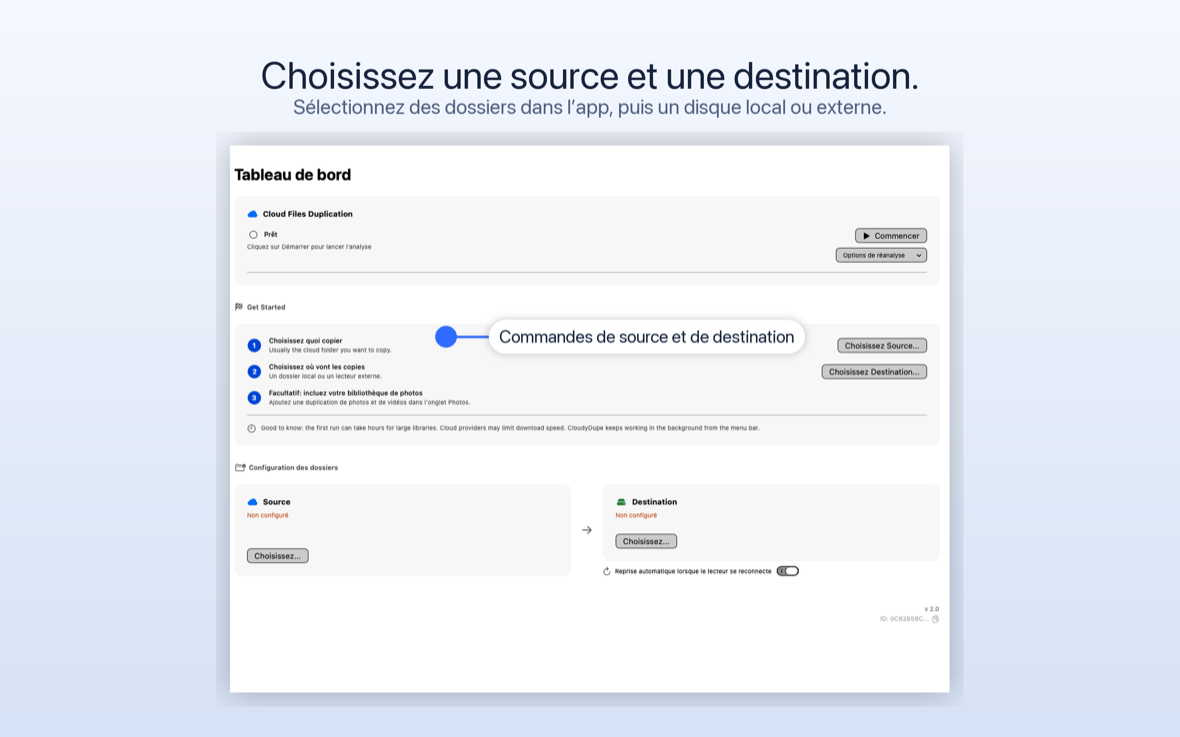
Il n'y a aucun projet à configurer ni aucun planning à apprendre. Pointez-le sur un dossier, pointez-le sur un lecteur, appuyez sur Démarrer. CloudyDupe parcourt la source, demande à macOS de télécharger chaque fichier cloud uniquement juste avant qu'il ne soit nécessaire, le copie vers la destination et publie ensuite la copie locale temporaire.
Choisissez quoi copier
Généralement votre dossier iCloud Drive. Le bureau et les documents synchronisés peuvent également être inclus, une fois que vous leur avez accordé l'accès.
Choisissez où vont les copies
Un SSD externe, un disque en rotation, un volume réseau ou un autre dossier sur ce Mac. Vous le sélectionnez avec le sélecteur de fichiers standard macOS, de sorte que CloudyDupe ne touche que ce que vous accordez.
Appuyez sur Démarrer
Fermez la fenêtre quand vous le souhaitez. L'exécution continue à partir de la barre de menu et l'icône vous indique ce qui se passe.
Caractéristiques
Conçu pour les bibliothèques trop grandes pour être gardées
Une première exécution sur une grande bibliothèque uniquement cloud se mesure en heures, parfois en jours. Chaque fonctionnalité ci-dessous existe parce qu'un travail aussi long doit survivre au sommeil, à un disque plein, à un câble arraché et à un changement d'avis.
Télécharge des fichiers cloud uniquement à la demande
CloudyDupe demande à macOS de récupérer chaque élément uniquement cloud à son tour, le copie, puis demande à macOS de libérer à nouveau le téléchargement local. Les fichiers déjà locaux restent intacts.
Votre disque de démarrage ne se remplit pas
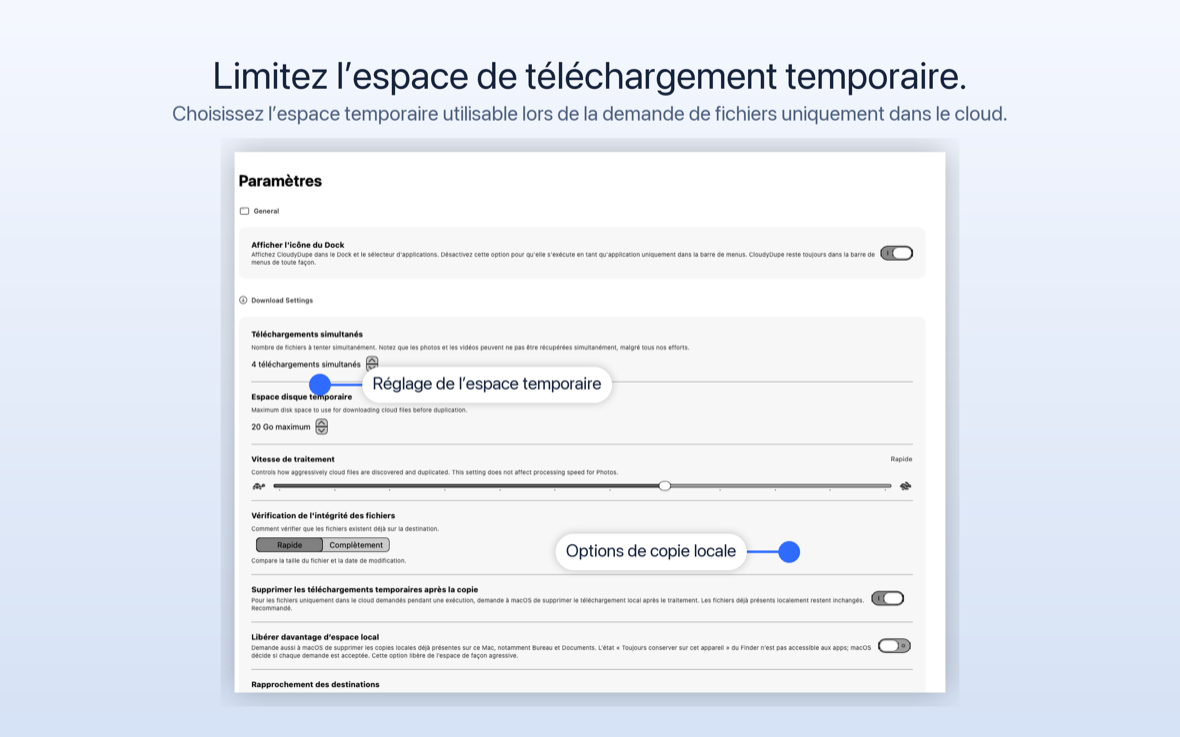
Un plafond d'espace disque temporaire limite la quantité téléchargée en une seule fois. Lorsque la file d'attente atteint votre limite, elle attend de l'espace au lieu de pousser votre Mac à zéro octet libre.
Survit à un lecteur débranché
CloudyDupe surveille le volume de destination. Activez la reprise automatique et la reconnexion du lecteur reprend l'exécution là où elle s'est arrêtée plutôt que de recommencer.
Copie uniquement ce qui a changé
Les exécutions ultérieures comparent la destination à la source et copient la différence. Choisissez Rapide, qui compare la taille et la date de modification, ou Complète, qui compare également une somme de contrôle.
Exclusions, par fichier ou dossier
Après la découverte, vous obtenez un arbre consultable de tout ce qui a été trouvé. Décochez les branches dont vous ne voulez pas. Recherchez-le par son nom lorsque l'arbre est énorme.
Un numéro abrégé, car ça va jusqu'à 11
La vitesse de traitement va d'une exploration douce à une inclinaison complète, avec une limite distincte pour les téléchargements simultanés. Réduisez-le et continuez à travailler, ou ouvrez-le pendant la nuit.
Éléments ignorés, avec la raison
Les éléments sans rien à copier derrière eux, comme un alias brisé, sont répertoriés comme ignorés plutôt que comptés comme des échecs. Une fenêtre séparée affiche la liste complète et pourquoi chacune a été ignorée.
Une barre de menu qui s'explique
Passez la souris sur l'icône et elle nomme la condition exacte : en cours d'exécution, en attente d'espace, en attente sur le lecteur, ayant besoin d'un accès au dossier. VoiceOver lit le même texte.
Vérifiez vous-même la destination
Pour les photos, Vérifier la destination relit les fichiers copiés du lecteur et compare les sommes de contrôle. Vous le démarrez, car sur un volume réseau cela peut prendre des heures.
Pendant qu'il court
Vous ne devinez jamais ce qu'il fait
Les longs travaux tournent mal lorsqu'ils sont silencieux. CloudyDupe indique la phase dans laquelle il se trouve, le fichier dans lequel il se trouve, les décomptes des deux côtés et une estimation pour le reste.
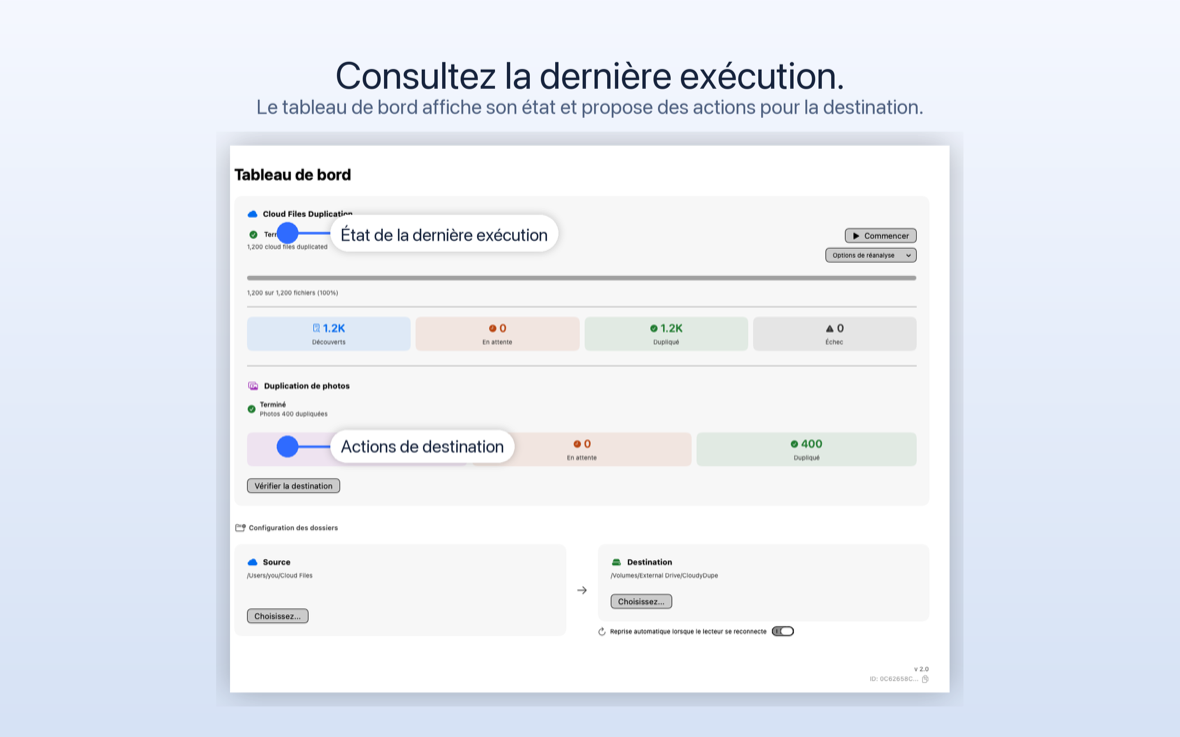
- Le direct compte pour les fichiers découverts, en attente, dupliqués et ayant échoué, pour les fichiers cloud et les photos séparément.
- Progrès et ETA cette mise à jour à mesure que le débit change.
- Notes en langage simple lorsque quelque chose est normal mais semble alarmant, comme une première course lente.
- L'heure d'arrivée de la dernière manche, afin que vous puissiez savoir en un coup d'œil si la copie d'aujourd'hui a déjà eu lieu.
- Une liste d'échecs sur laquelle vous pouvez agir, avec l'erreur pour chaque fichier plutôt qu'un avertissement générique.

Photos
Vos originaux, hors de la bibliothèque et sur le lecteur
La bibliothèque Photos est la partie que les gens ont le plus peur de perdre et la plus difficile à copier à la main. Avec l'achat intégré à l'application Photos Duplication, CloudyDupe exporte des photos et des vidéos en pleine résolution vers votre destination sous forme de fichiers ordinaires.
- Toutes les photos ou albums sélectionnés, avec le nombre d'éléments affiché à côté de chaque album.
- Photos, vidéos ou les deux.
- Un filtre de plage de dates quand vous n’avez besoin que d’une période d’années particulière.
- Contrôle des commandes : les fichiers cloud en premier ou les photos en premier, lorsque vous vous souciez de ce qui se termine ce soir.
- Vérification de la somme de contrôle des photos copiées, démarrées par vous.

Contrôle
Des réglages qui respectent la machine que vous utilisez
Il s’agit d’un utilitaire et non d’un service qui décide des choses à votre place. Chaque compromis entre vitesse, espace disque et rigueur est un paramètre que vous pouvez voir et modifier.
- Téléchargements simultanés et un plafond d'espace disque temporaire.
- Vitesse de traitement du minimum au complet.
- Vérification de l'intégrité des fichiers: Rapide ou approfondi avec des sommes de contrôle.
- Supprimer les téléchargements temporaires après la copie, donc l'espace récupéré reste récupéré.
- Espace local supplémentaire gratuit, un opt-in qui demande également à macOS de publier les copies déjà présentes sur ce Mac.
- Rapprochement des destinations pour réanalyser le lecteur et rechercher les fichiers copiés en dehors de CloudyDupe.
- Icône du Dock en option. Exécutez-le en tant qu'application de barre de menu uniquement si vous préférez.
Qui l'utilise
Des gens qui veulent le dossier, pas la promesse du dossier
CloudyDupe est volontairement étroit. Si vous avez déjà ouvert un dossier dans un avion et n'avez trouvé que des espaces réservés, il a été écrit pour vous.
- Toute personne ayant activé l'optimisation du stockage Mac et je me suis demandé plus tard où étaient passés les fichiers
- Photographes et vidéastes qui veut les originaux sur un disque fonctionnel
- Personnes qui abandonnent ou réduisent un forfait cloud qui a besoin des données en premier
- Propriétaires de NAS et de serveurs domestiques alimenter une bibliothèque locale
- Consultants et petites entreprises conserver une copie hors ligne du travail du client
- Toute personne vendant ou essuyant un Mac qui veut d'abord tout faire en voiture
- Voyageurs fréquents qui a besoin de fichiers sans réseau
Ce qui est inclus
La copie est l'application. Les extras sont facultatifs.
La copie de fichiers cloud vers une destination de votre choix est au cœur de CloudyDupe et ne nécessite aucun abonnement. Deux ajouts sont disponibles sous forme d'achats intégrés lorsque vous le souhaitez.
Duplication de fichiers cloud
Inclus dans l'application
- Choisissez n’importe quel dossier source et n’importe quelle destination
- Télécharge les fichiers cloud uniquement selon les besoins
- Limite d'espace disque temporaire
- Exclusions par fichier et dossier
- Vérification d'intégrité rapide ou approfondie
- Reprise automatique lorsque le lecteur se reconnecte
- Fonctionnement de la barre de menus et rapports sur les éléments ignorés
La copie manuelle fonctionne toujours sans abonnement.
Duplication Photos
Achat intégré, partage familial activé
- Photos et vidéos en pleine résolution vers votre destination
- Toutes les photos ou albums sélectionnés
- Photos, vidéos ou les deux
- Filtre de plage de dates
- Fichiers cloud d'abord ou Photos d'abord
- Vérification de la somme de contrôle des photos copiées
Acheté une fois. Pas un abonnement.
Mode continu
Abonnement optionnel, partage familial activé
- Ajoute un intervalle de nouvelle analyse de 5 à 60 minutes
- Fonctionne lorsque l'application est ouverte
- Annulez à tout moment dans les paramètres système
Commodité seulement. Tout le reste fonctionne sans cela et les exécutions manuelles restent disponibles.
Les achats sont gérés par Apple et les prix actuels pour votre pays sont indiqués sur le Mac App Store. Les achats intégrés peuvent être restaurés sur vos autres Mac.
Parler franchement
Ce que CloudyDupe n'est pas
Nous préférons que vous installiez cette compréhension exactement de ce qu'elle fait. La liste ci-dessous n’est pas en petits caractères, c’est le produit.
Ce n'est pas un logiciel de sauvegarde
CloudyDupe copie les fichiers vers une destination de votre choix. Il ne fournit pas de services de sauvegarde, de gestion des versions, de stockage d'archives, de reprise après sinistre ou de restauration, et il ne doit pas être votre seule copie. Conservez une sauvegarde indépendante qui ne dépend pas de CloudyDupe ou des lecteurs qu'elle touche.
Cela ne change pas votre cloud
Rien n’est supprimé d’iCloud, rien n’est envoyé vers le cloud et rien n’est resynchronisé. Les copies vont dans un seul sens : de la source choisie vers la destination choisie. CloudyDupe récupère de l’espace sur le Mac en demandant à macOS de libérer les téléchargements locaux, comme le fait déjà l’optimisation du stockage.
Le premier run est lent, et c'est honnête
Le téléchargement d’une grande bibliothèque uniquement dans le cloud prend des heures, parfois des jours. Les fournisseurs de cloud limitent la vitesse à laquelle les fichiers tombent, et aucune application ne peut aller plus vite que cela. CloudyDupe est conçu pour continuer et pour vous dire où il se trouve, pas pour prétendre que ce sera rapide.
Vérifiez avant de supprimer quoi que ce soit. Les résultats dépendent de macOS, de l'accès aux photos, de votre réseau, de la disponibilité des fichiers source, ainsi que de la capacité et du format de votre destination. Ouvrez les copies et vérifiez-les vous-même avant d'agir sur les originaux.
Confidentialité
Vos fichiers vont là où vous les dirigez, et nulle part ailleurs
CloudyDupe n'a pas de serveur pour vos données car il n'a aucune raison d'en avoir un. La lecture de vos fichiers et leur écriture sur votre disque se produisent toutes deux sur votre Mac.
Ne quitte jamais votre Mac
- Le contenu de vos fichiers et photos. Jamais collecté, jamais transmis, jamais stocké par nos soins.
- Vos fichiers eux-mêmes. Ils sont en lecture seule pour les copier vers la destination que vous avez sélectionnée.
- Les identifiants de votre compte cloud. CloudyDupe ne les voit jamais. macOS gère les téléchargements.
- Détails du paiement. Les achats sont gérés par Apple.
Ce que vous contrôlez
- Les analyses sont désactivées jusqu'à ce que vous acceptiez. Si vous vous inscrivez, il est anonyme : un identifiant d'appareil aléatoire, des nombres et des tailles, des types d'erreurs, ainsi que la version de l'application et du macOS. Jamais de noms de fichiers, jamais de contenu. Désactivez-le à tout moment dans Paramètres.
- Les rapports de problèmes ne sont jamais automatiques. Vous rédigez la description, vous voyez à l'écran exactement ce qui sera envoyé et vous décidez de l'envoyer ou non.
- Les noms de fichiers ayant échoué sont facultatifs dans un rapport. Ils expliquent souvent un échec, et une seule bascule les laisse de côté.
- Pas de compte et pas d'inscription. Il n'y a rien à quoi se connecter.
Exigences
Compatibilité
| Système opérateur | macOS 15.0 ou version ultérieure |
|---|---|
| Modèles Mac | Silicium Apple et Mac Intel |
| Version actuelle | 2.1 |
| Sources | iCloud Drive et les autres dossiers que vous sélectionnez, y compris le bureau et les documents synchronisés une fois que vous accordez l'accès. La prise en charge du téléchargement uniquement dans le cloud repose sur le fournisseur de fichiers macOS, c'est pourquoi iCloud Drive est le cas pour lequel il est conçu. |
| Destinations | Disques externes, volumes réseau et dossiers locaux. APFS, HFS+ et exFAT se comportent mieux. Les lecteurs au format FAT rejettent les noms longs et les fichiers volumineux, et CloudyDupe les signale comme des erreurs plutôt que de les masquer. |
| Photos | La duplication de photos nécessite une autorisation d'accès à votre bibliothèque de photos et un achat intégré. |
| Langues | Anglais, allemand, français, italien, portugais (Brésil) et japonais |
| Distribution | Mac App Store, en bac à sable, avec accès uniquement aux dossiers de votre choix |
| Éditeur | Vertolini, LLC |
Questions
Les questions que les gens se posent en premier
Est-ce que cela téléchargera réellement mes fichiers cloud uniquement, ou copiera-t-il simplement les espaces réservés ?
Il les télécharge. Pour chaque élément cloud uniquement, CloudyDupe demande à macOS de récupérer le vrai fichier, l'attend, le copie vers votre destination, puis demande à macOS de libérer à nouveau la copie locale. Ce qui arrive sur votre disque est le fichier, pas un talon.
Est-ce que cela remplira mon disque de démarrage pendant qu'il fonctionne ?
C'est ce que le paramètre d'espace disque temporaire empêche. Vous fixez un plafond et la file d'attente de téléchargement reste à l'intérieur, attendant de l'espace au lieu de consommer tout ce qui est gratuit. Avec Supprimer les téléchargements temporaires après la copie activé, chaque fichier récupéré est libéré après avoir été copié.
Est-ce que cela supprime quelque chose de iCloud ?
Non, rien n'est supprimé de votre compte cloud et rien n'est téléchargé ou synchronisé. La seule suppression effectuée par CloudyDupe consiste à demander à macOS de publier des téléchargements locaux sur votre Mac, ce qui revient à la même chose que l'optimisation du stockage. La copie cloud reste.
CloudyDupe est-il une application de sauvegarde ?
Non, et nous ne le vendrons pas comme tel. C'est un utilitaire de copie. Il n'a aucune gestion de version, aucune garantie d'archivage et aucun processus de restauration, et il ne doit pas être votre seule copie de quoi que ce soit. Conservez une véritable sauvegarde qui ne dépend pas de CloudyDupe ni d'aucun des lecteurs qu'il utilise.
Puis-je fermer la fenêtre ou mettre mon Mac en veille ?
Fermez librement la fenêtre : l'exécution continue et l'icône de la barre de menu indique l'état. Sleep met le travail en pause, car macOS suspend les téléchargements. Au réveil, CloudyDupe continue et récupère les éléments qu'il n'a pas encore copiés.
Que se passe-t-il si je débranche le disque au milieu d'une course ?
L'exécution s'arrête et indique que la destination n'est pas disponible et que les fichiers déjà copiés restent copiés. Allumer reprise automatique lorsque le lecteur se reconnecte et le rebrancher redémarre le travail, en continuant plutôt qu'en redémarrant.
Lisez la FAQ complète, y compris les formats de lecteur et les premières exécutions lentes →
Placez vos fichiers sur un disque qui vous appartient
Choisissez un dossier, choisissez un lecteur, appuyez sur Démarrer. CloudyDupe effectue le téléchargement et la copie et vous indique exactement ce qu'il a fait.
- macOS 15 ou version ultérieure
- Aucun compte à créer
- Vos fichiers restent les vôtres